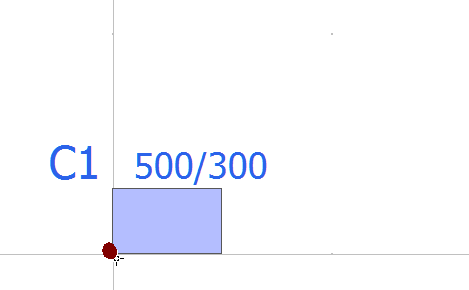
Insertar Columnas
Columnas rectangulares pueden insertarse desde el menú principal (Insertar) o a través de los botones correspondientes de la barra de herramientas.
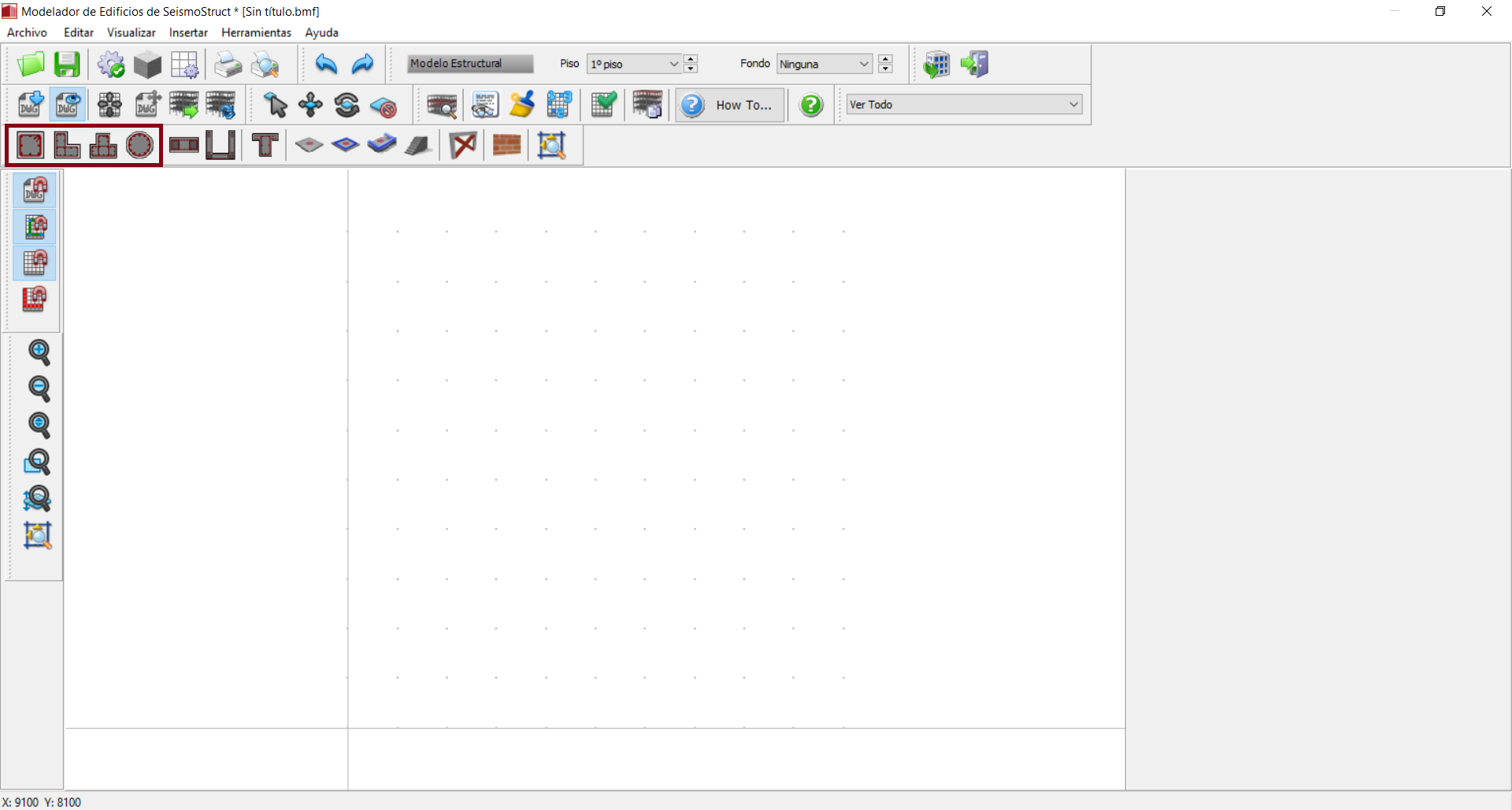
Una vez que la columna requerida es seleccionada, su Ventana de Propiedades aparece a mano derecha de la pantalla.
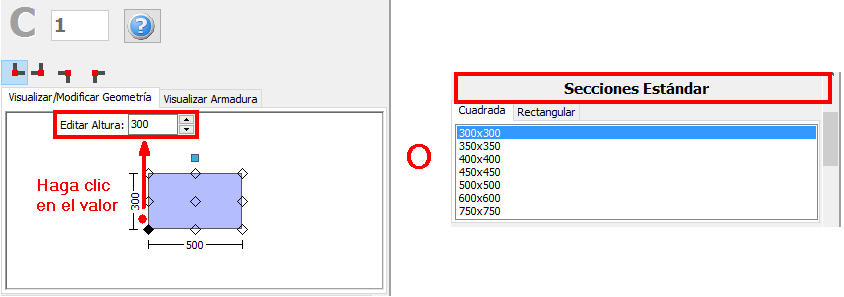
En la Ventana de Propiedades de la columna los usuarios pueden adaptar las dimensiones de la sección ya sea en la ventana de Ver/Modificar Geometría o seleccionando una sección de las predefinidas en el programa.
Es posible definir una columna diferente de la altura del piso, a través del botón de selección de la razón de longitud Libre y asignando una longitud diferente. Adicionalmente, el nivel de fundación de una columna puede cambiarse, de manera que se provee la posibilidad al usuario de definir diferentes niveles de fundación.

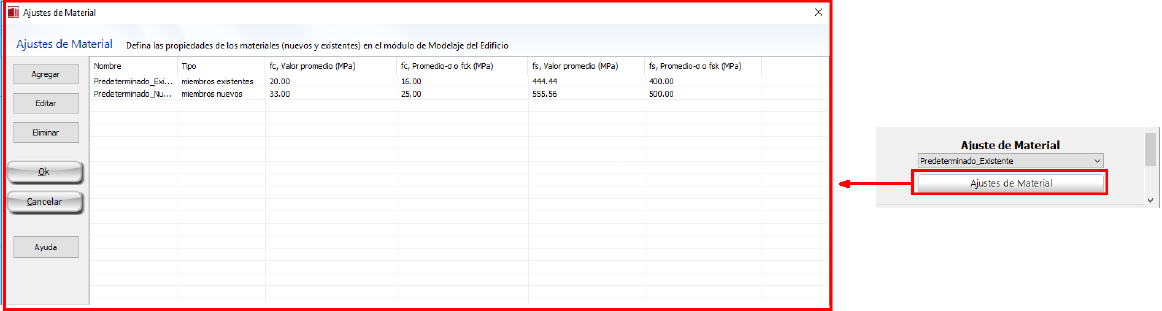
Las propiedades de Conjuntos de Μateriales se pueden definir desde la ventana principal (Herramientas> Definir conjuntos de materiales), a través de la barra del herramientas botón correspondiente  , o mediante el botón Definir conjuntos de materiales dentro de la Ventana de propiedades del miembro. Debe notarse que en las columnas encamisadas existe la posibilidad de definir ajustes de materiales diferentes para el concreto interno (pre-existente) y el encamisado (nuevo).
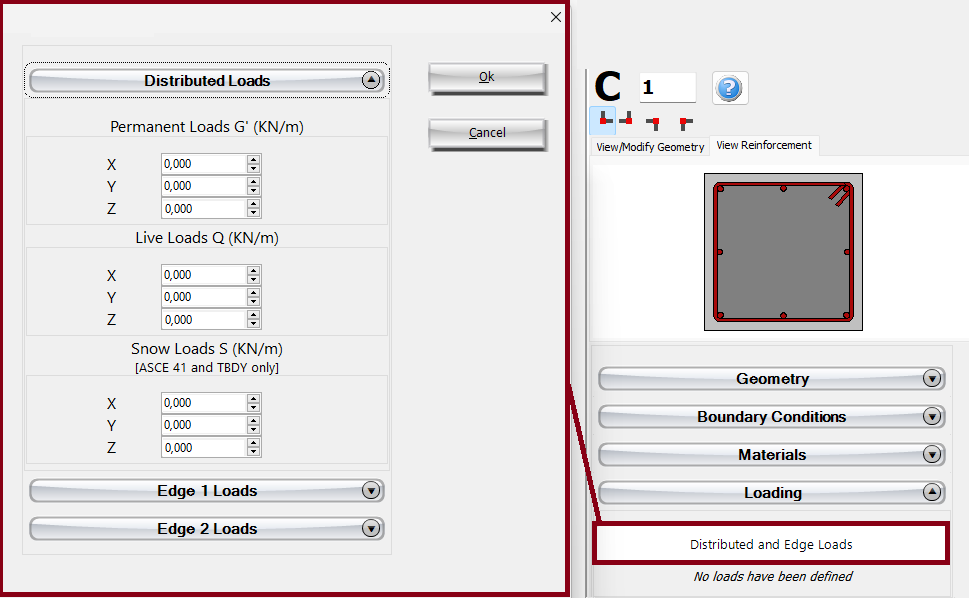
Se pueden definir cargas adicionales haciendo clic en el botón Distribuidas y Cargas en los Bordes. Los usuarios pueden definir fuerzas distribuidas uniformemente a lo largo de la longitud del miembro en las tres direcciones translacionales X, Y o Z, y fuerzas o momentos en cualquier dirección translacional o rotacional (X, Y, Z, RX, RY o RZ) en cualquiera de los dos bordes del miembro (inferior o superior). Se pueden aplicar cargas permanentes adicionales G’ (no asociadas con el peso propio de la estructura), cargas vivas Q y cargas de nieve S, siendo estas últimas aplicables solo a ASCE 41 y TBDY. Por defecto, todas las cargas son iguales a cero.
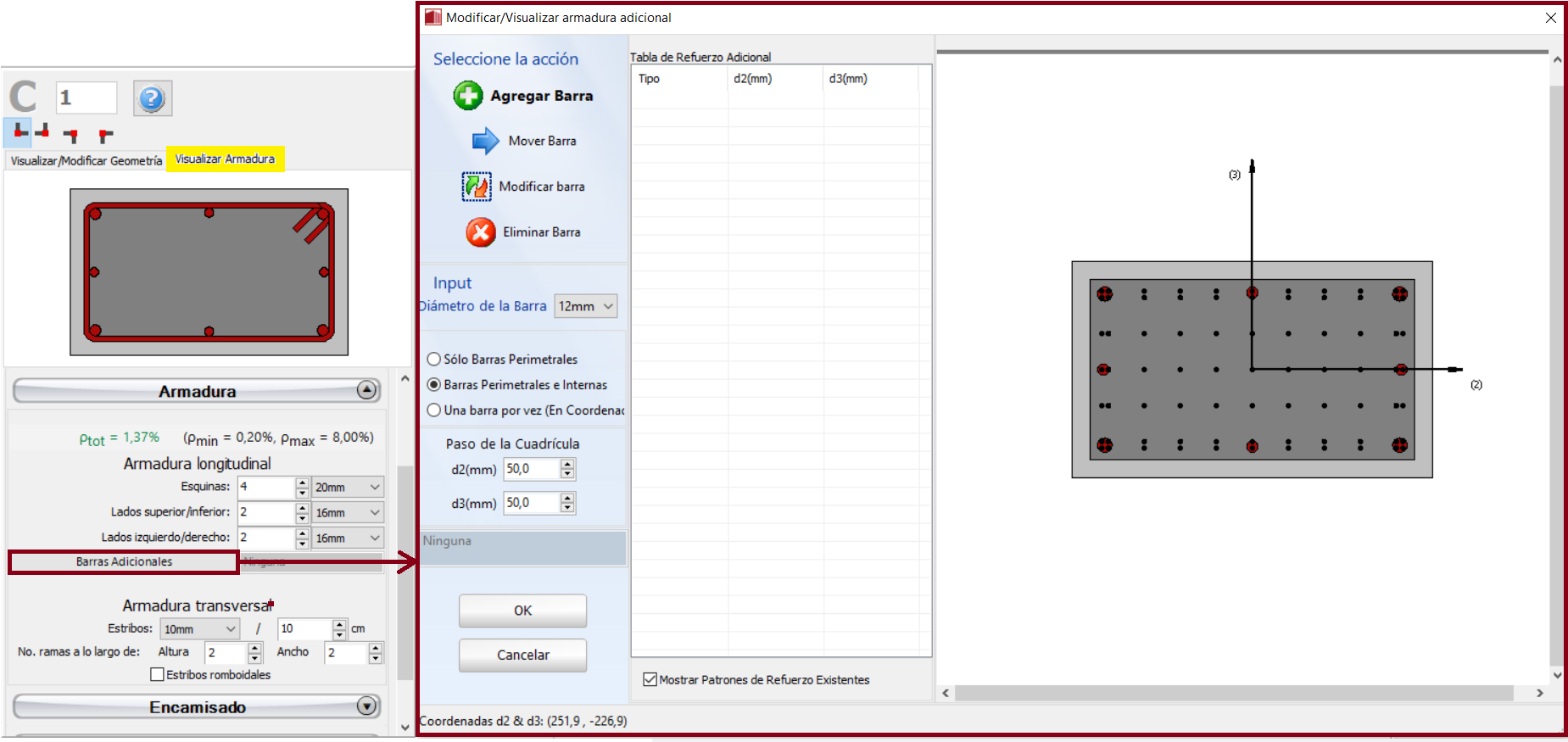
El refuerzo longitudinal y transversal puede definirse editando los patrones de reforzamiento relevantes. Agregar una única varilla de refuerzo longitudinal también puede hacerse a través del módulo de Varillas de Refuerzo Adicionales, donde el refuerzo adicional puede introducirse gráficamente.
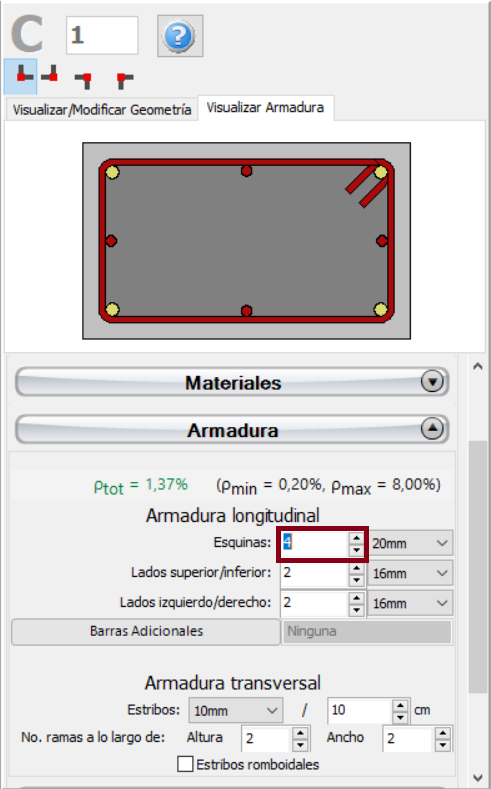
Cuando se editan los patrones de refuerzo el programa automáticamente cambia a la pantalla de Vista de Reforzamiento, donde el refuerzo (longitudinal y transversal) de la sección se muestra y los usuarios pueden revisar que se haya asignado correctamente.
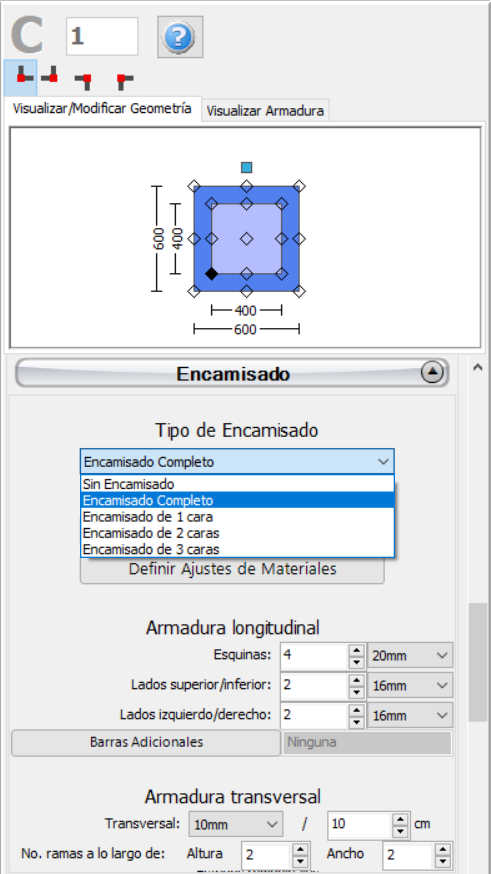
Los encamisados se pueden aplicar a la sección en el área de Encamisado seleccionando el tipo de encamisado, es decir, si es encamisado completo, de 1 cara, de 2 caras o de 3 caras, y asignando el conjunto de materiales y el refuerzo longitudinal y transversal de la chaqueta.
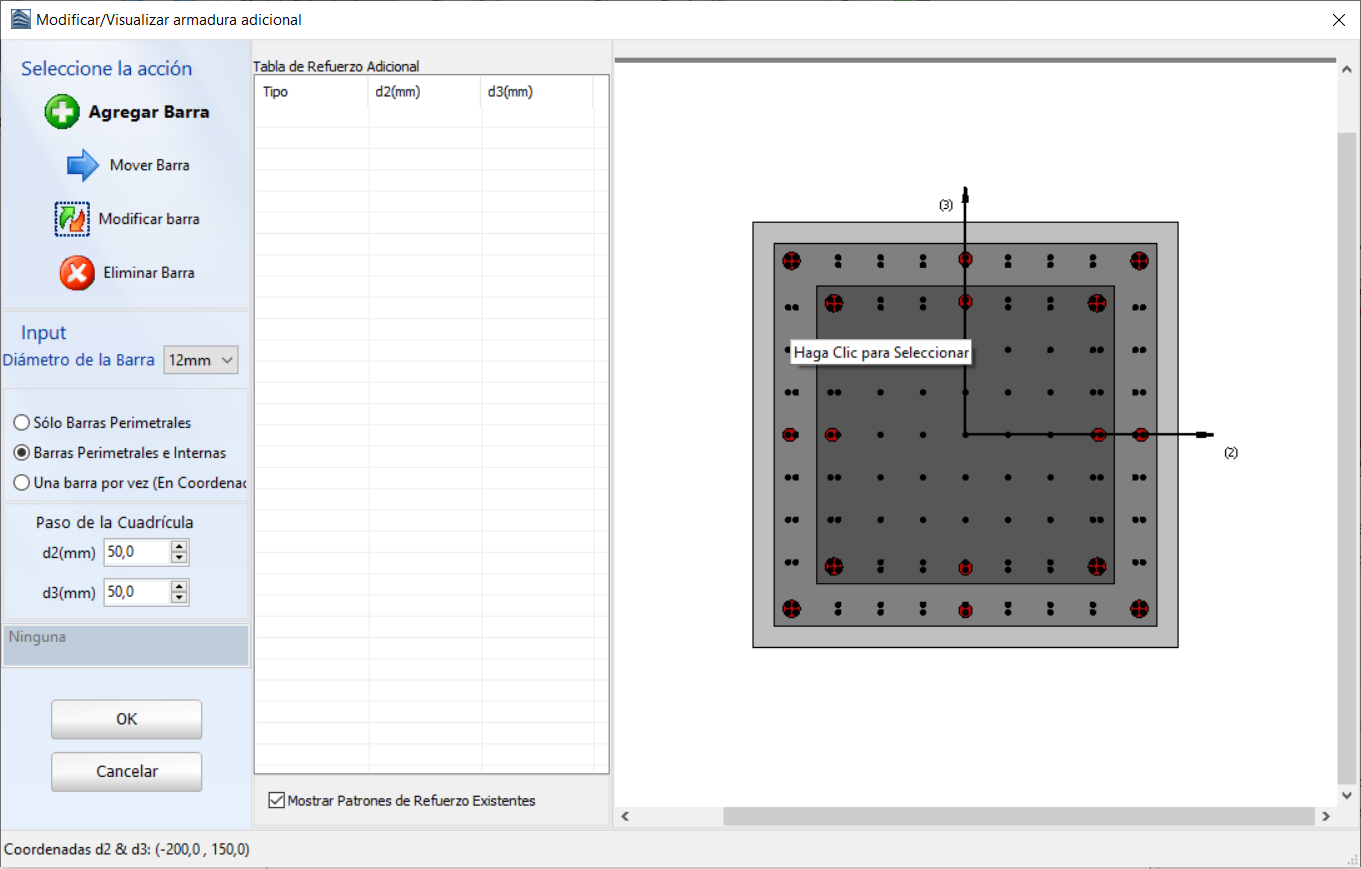
La adición de barras longitudinales únicas al encamisado también se puede realizar a través del módulo de Barras Adicionales correspondiente, donde se pueden introducir barras adicionales de forma gráfica tanto en la parte existente como en la nueva de la sección, como se muestra en la siguiente figura:
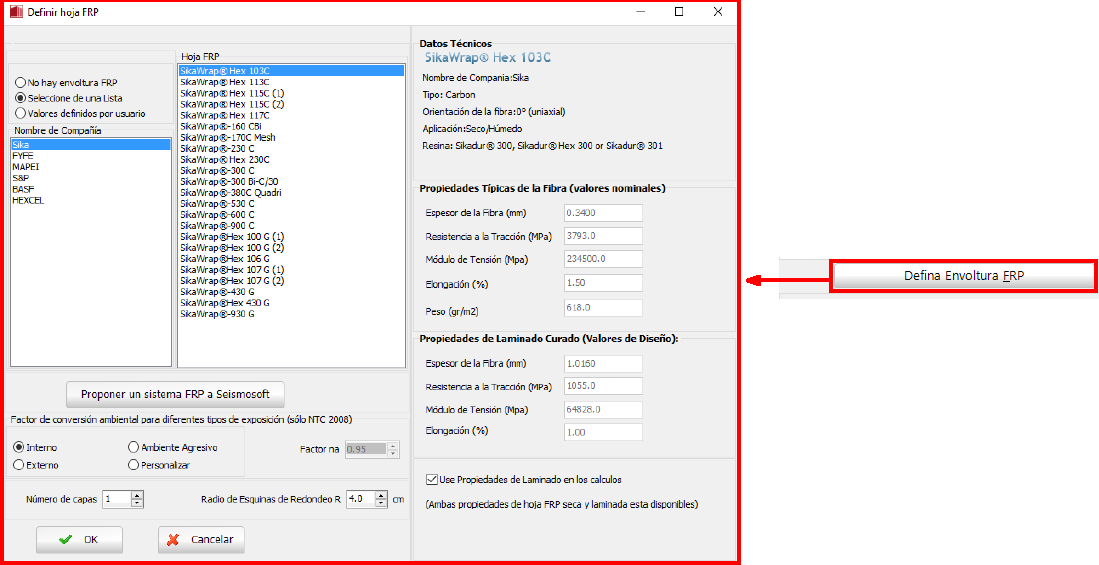
Además, las envolturas FRP pueden asignarse a las columnas a través del módulo de Envolturas FRP, donde los usuarios pueden seleccionar la hoja de FRP a pártir de una lista de los productos más comunes del mercado, o alternativamente introducir valores definidos por el usuario.
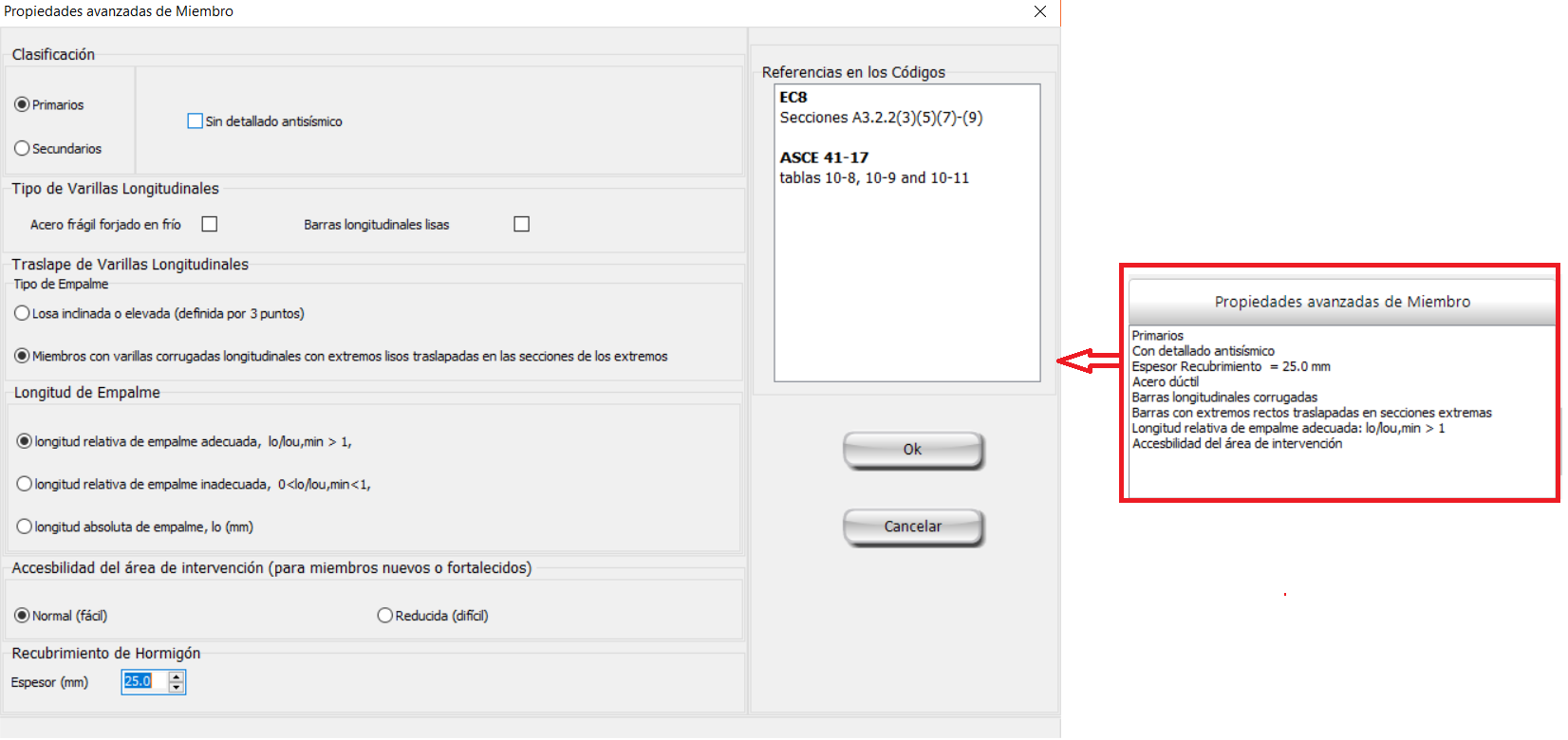
Los ajustes basados en código del miembro estructural pueden definirse a través de la ventana de diálogo de Propiedades Avanzadas del Miembro que se abre con el botón correspondiente.
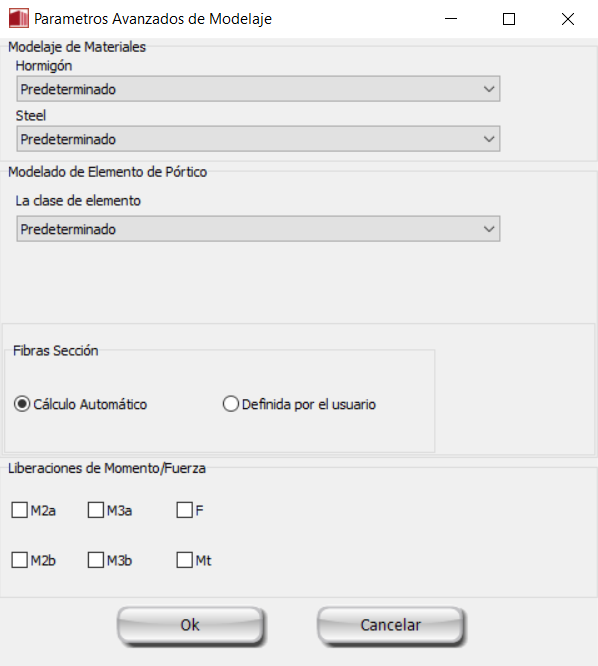
Los parámetros de modelaje del miembro estructural también se pueden definir mediante la casilla Parámetros de Modelado que se abre con e botón correspondiente.
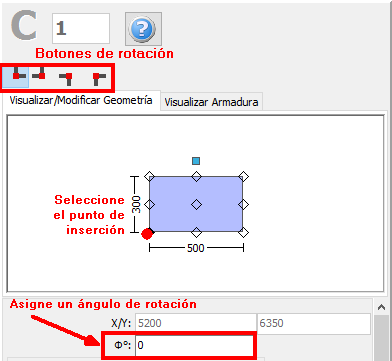
Aún más, el “punto de inserción” del elemento puede escogerse dando clic en los puntos de la esquina, el centro, o los lados de la gráfico de la sección en la Ventana de Propiedades. Se permite cambiar las dimensiones de sección dándoles clic, mientras que la rotación de la columna en planta puede cambiarse por los botones de 0o, 90o, 180o y 270o o asignándoles el ángulo apropiado en la caja de edición correspondiente de la Ventana de Propiedades.
Luego de definir todas las propiedades de la sección, el nuevo miembro puede agregarse gráficamente con un simple clic sobre la vista en planta del edificio.