Editando Miembros Estructurales
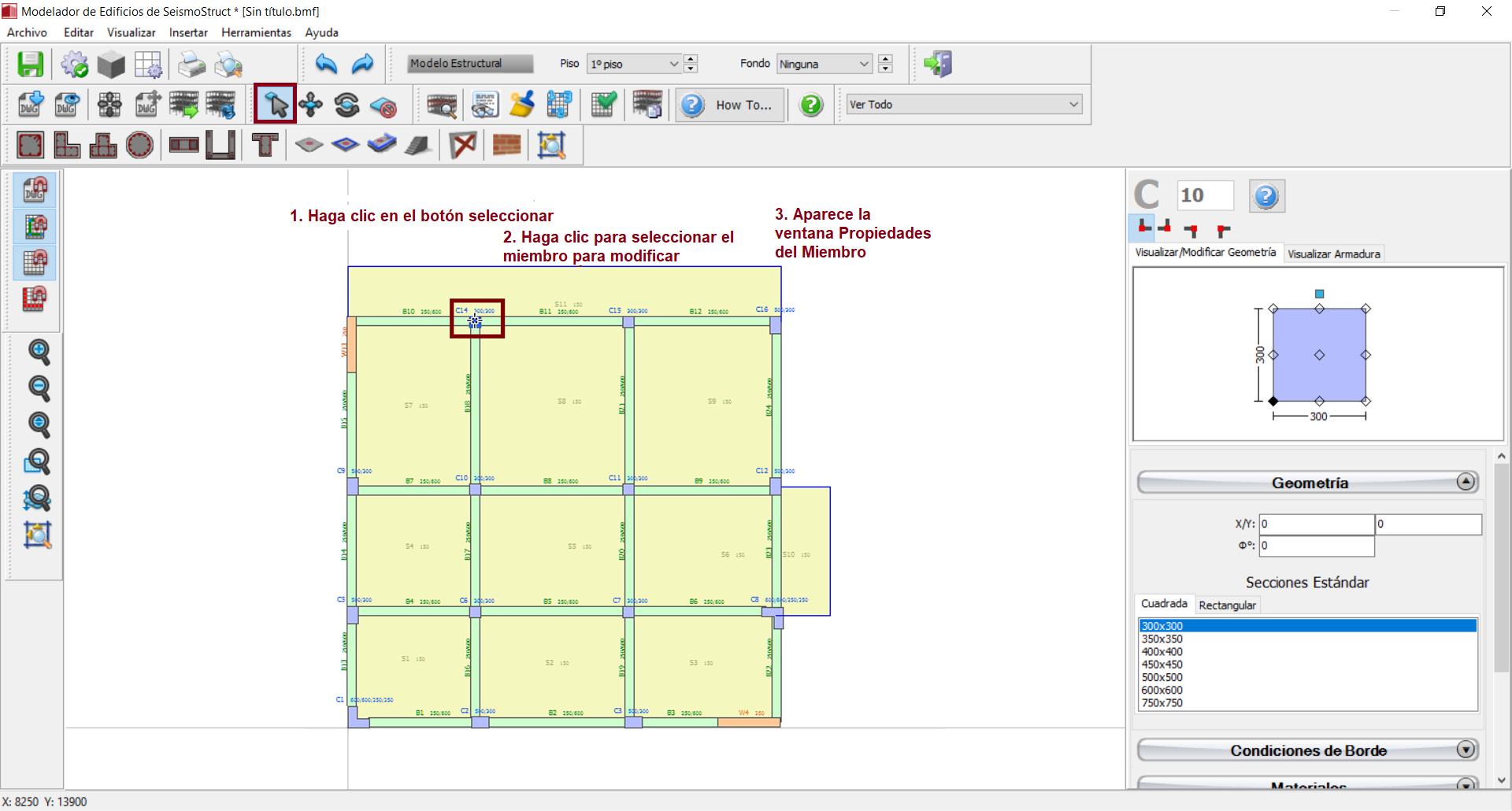
Todos los miembros estructurales puede modificarse luego de ser insertados. Los usuarios deben primero usar la herramienta de Seleccionar del Menú (Herramientas > Seleccionar), a través del botón correspondiente de la barra de herramientas  , o simplemente haciendo click en la barra de espaciamiento, y luego haciendo click en el miembro. Una vez seleccionado, la Ventana de Propiedades del elemento aparecerá a mano derecha de la pantalla y los usuarios pueden modificar las propiedades.
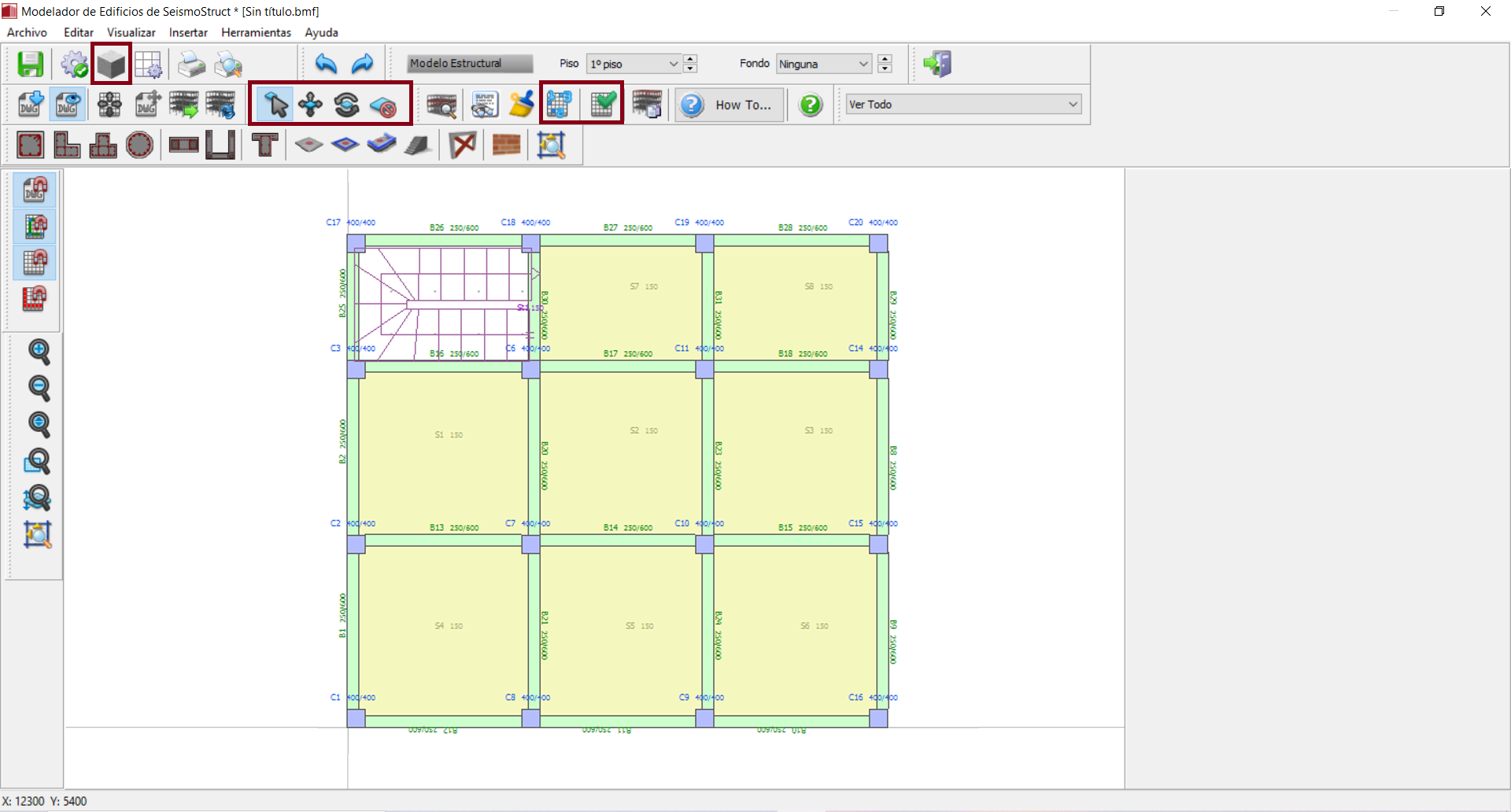
Usando las herramientas de edición del menú principal (Herramientas >…) o a través de los botones correspondientes de la barra de herramientas, los usuarios pueden seleccionar ( ) un miembro para ver sus propiedades. Adicionalmente pueden moverlo a una posición diferente, rotarlo  en la vista en planta o borrarlo (
 ).
).
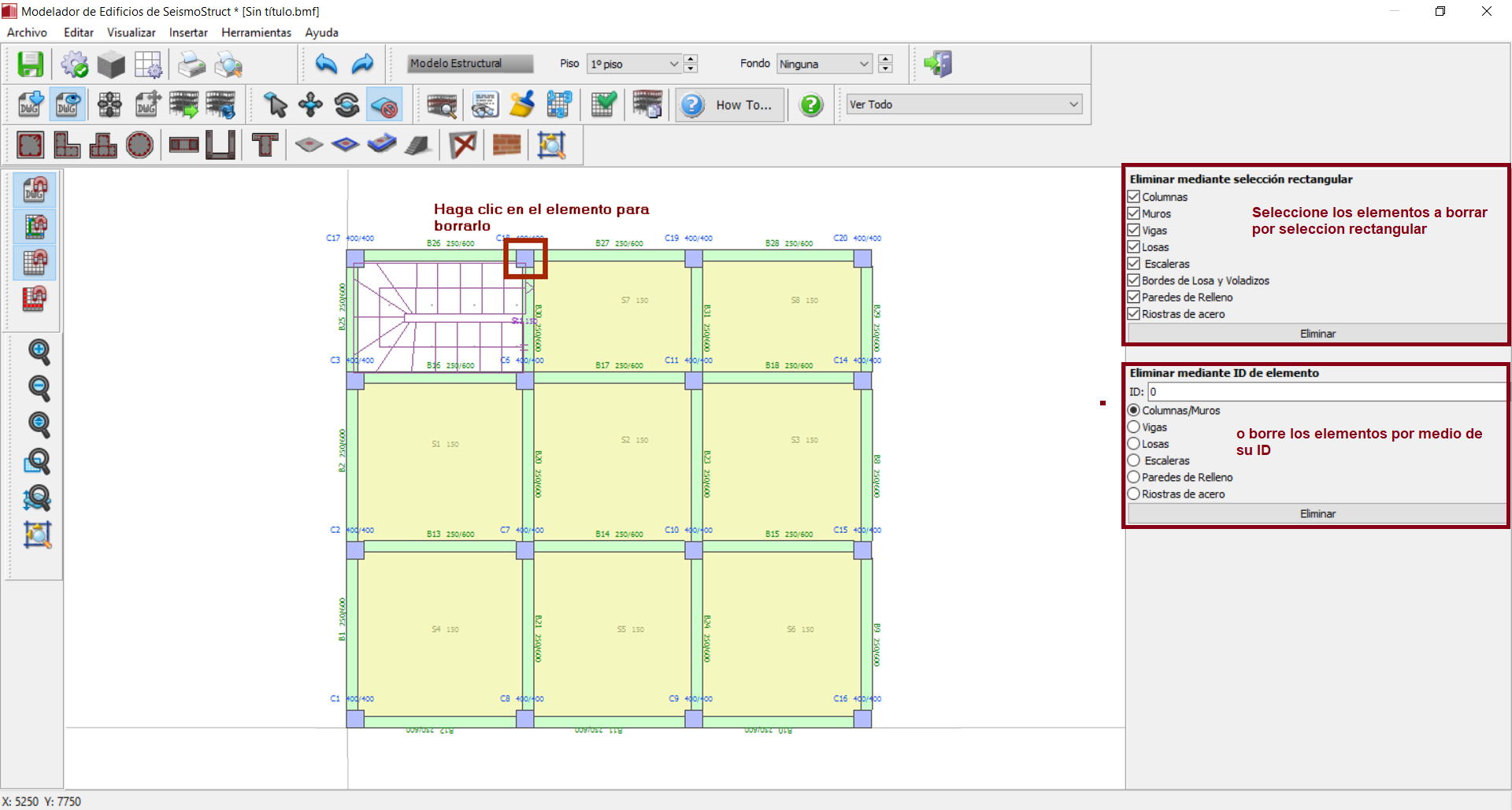
Nótese que hay varias maneras de borrar elementos: (i) haciendo clic en el elemento (ii) por su nombre (seleccionando el tipo de miembro, asignando su número de ID y haciendo clic en borrar) o (iii) seleccionando un área rectangular en la Ventana Principal (seleccione los tipos de miembro que serán borrados, seleccione un área de el modelo en la Ventana Principal y haga clic en el botón de borrar).
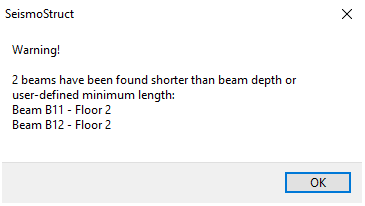
Finalmente, un check en el menú principal (Herramientas > Verificar Conectividad) o a través el botón correspondiente  de la barra de herramientas, para revisar la existencia de cualquier viga con un claro libre menor que la altura de su sección debe llevarse a cabo. Si tal viga existe, el siguiente mensaje aparecerá.